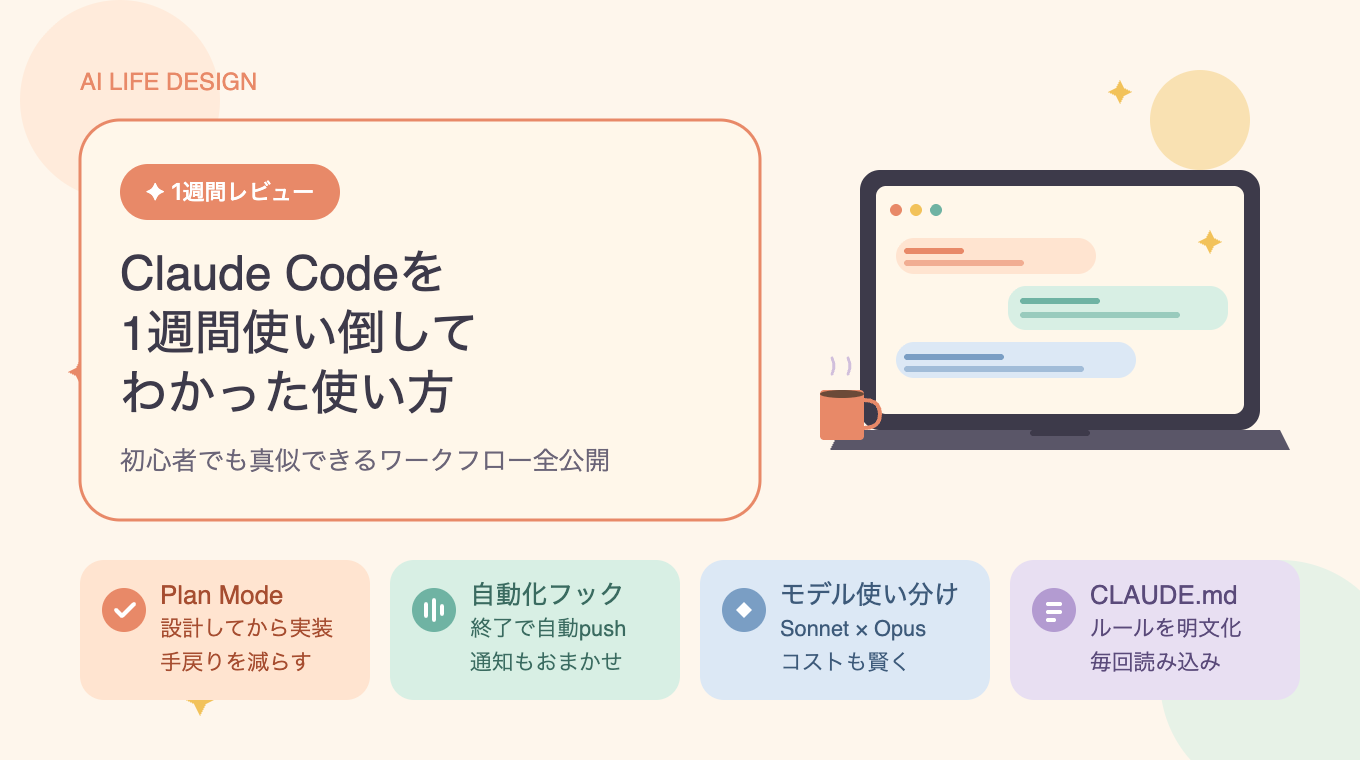
Claude Codeを本気で使い始めて1週間。iPhoneホーム画面の遅延情報ウィジェットと、社外秘情報を守れるローカルLLM翻訳アプリの2本を完成させました。プログラマーではない私が、です。
ITを活用した事業立ち上げには、これまで「自分でコードが書ける」か「エンジニアを雇える」かのどちらかが必要でした。でもエージェントAI(自律的にタスクを進めるAI。指示を受けて自分で判断して動く)の登場で、アイデアと行動力さえあれば勝負できる世界にゲームチェンジしつつあると感じています。
この記事では、Claude Codeを1週間本気で使ってみてわかった「デフォルトで使える機能」「多くの人が使っている定番の使い方」、そして「私が独自に組み立てたワークフロー」を、体験談ベースで紹介します。「興味はあるけどまだ触っていない」方の最初の一歩になれば嬉しいです。
そもそもClaude Codeとは
Anthropic社が提供するターミナル(黒い画面でコマンドを打つツール。Macの「ターミナル」アプリのこと)上で動くAIコーディングエージェントです。ChatGPTのように会話するだけでなく、ファイルの読み書き・コマンド実行・Git(ソースコードの変更履歴を管理する仕組み)の操作まで自律的にこなしてくれるのが特徴。Claude Pro(月額約$20のプラン)/Max(月額約$100のプラン)プランに含まれているので、既に契約している方は追加費用なしで使えます。
「AIと会話するツール」というより「AIに自分のPCの一部を貸して働いてもらうツール」に近い感覚です。信頼できる外注先に鍵を渡すようなイメージで、最初はちょっとドキドキしました。
1週間で作ったもの
| プロジェクト | 内容 | 技術 | 状態 |
|---|---|---|---|
| 東急線遅延ウィジェット | iPhoneホーム画面に遅延情報を表示 | JavaScript / Scriptable | 完成 |
| PPTXローカル翻訳アプリ | OfficeファイルをローカルLLMで翻訳 | Python / Streamlit / Ollama | 完成(テスト36件全パス) |
東急線の遅延ウィジェットは、公式アプリを開かなくても一目でわかるのが利点。Swift(Apple公式のiPhoneアプリ開発言語。習得コストが高い)を使わなくてもScriptable(JavaScriptでiPhone用の小さなアプリが作れるアプリ)でiPhoneアプリがサクッと作れることを知ったのも大きな発見でした。
ローカルLLM(自分のPCの中だけで動くAI。データが外部に送信されない)翻訳アプリは妻からの依頼。海外支社を持つ会社や日本語が通じないクライアントへの対応に有用で、ローカルLLMなので社外秘情報が外部に出ません。料理に例えると、「出前を取る(クラウドAI)」ではなく「自宅のキッチンで作る(ローカルAI)」ので、材料(データ)が外に出ない安心感があります。
技術スタックがJavaScript・Python・PHPとバラバラでも、Claude Codeはどれも手を抜かずに対応してくれました。
なお、私の開発時間は会社員の本業の合間+週末で平日1〜2時間程度。専業エンジニアのような時間は取れていません。
デフォルト機能(インストールすれば誰でも使える)
- Plan Mode — 設計フェーズと実装フェーズを明確に分ける仕組み。Shift+Tabで切替
- サブエージェント — 別のClaude Codeインスタンス(同じClaude Codeをもう1つ立ち上げたもの)にタスクを委任できる
- モデル切り替え — Sonnet(中位モデル。速度と賢さのバランス型。日常作業向き)とOpus(最上位モデル。賢いがトークン消費が多い。Pro約$20/Max約$100に含まれる)を /model コマンドで切り替え
- フック(特定のタイミングで自動的に動く仕掛け。家のセンサー付き照明のようなもの) — セッション開始・終了など特定タイミングで任意のシェルスクリプトを実行
- ステータスライン — ターミナル画面下部にカスタム情報を常時表示
- 権限モード — ファイル操作やコマンドの実行可否を細かく制御
最初は「こんな機能があるんだな」と頭の片隅に置いておくだけで十分。頭でっかちにならずまず使い始めるのが一番です。それぞれの重要性は、実務で問題に直面したときに肌感覚でわかってきます。
定番の使い方
CLAUDE.mdでルールを書いておく — プロジェクトのルートや ~/.claude/ に置くと毎回読み込んでくれます。「日本語で回答する」「テストを必ず書く」などのルールを明文化できます。会社に例えると、新入社員に渡す「業務マニュアル」のようなものです。
Plan Modeで先に設計する — いきなりコードを書かせず、設計を確認してから実装に進むと手戻りがぐっと減ります。
モデルを使い分ける — 重い設計作業はOpus(最上位モデル。Pro約$20/Max約$100に含まれる)、普段の実装はSonnet(中位モデル。日常作業の主力)。ちなみにHaiku(最軽量モデル。超高速で低コスト。簡単な作業向き)という一番軽いモデルも存在します。
よく使うコマンドを権限許可リストに追加 — pip install(Pythonのライブラリを追加するコマンド)など毎回確認が出るコマンドを事前に許可しておくと快適になります。
私の失敗談として——最初は「一番賢いOpus(最上位モデル)で!とにかく作り始める!」で突っ走りました。するとすぐにトークン(AIが読み書きする文字の単位。プランごとに上限がある)を使い切り、開発が止まりました。Sonnet(中位モデル)で十分な場面のほうが多く、使い分けが大切と痛感しました。
私独自の使い方
① 「実行して」ゲート
グローバルの CLAUDE.md にこう書いています。
重要:ユーザーが「実行して」と明言するまでコードは書かない。
Plan Modeを人間による承認フローとして運用しています。明文化しないとClaudeが勝手に実装を始めてしまうので要注意。信号機の「赤信号」のような役割で、人間が青に変えるまでは動き出さない仕組みです。
確認せずに走らせると不安でPC監視をしちゃいました笑。画面の前から離れられなくなるんですよね。「実行して」ゲートを入れてからは、安心してコーヒーを淹れに行けるようになりました。
② 三段監査フロー(Sonnet → Sonnet → Opus)
1. メインSonnetがプラン作成(plan.md)
2. サブエージェントSonnetが改善点・漏れを指摘
3. サブエージェントOpusが品質確認(1回のみ)
4. 自分が確認・承認 → 実装開始タスク分解も同じ三段構えで行います。Sonnet(中位モデル。速くて安い)が「低コストで70点を素早く出してくれる部下」、Opus(最上位モデル。賢いがトークン消費が多い)が「90点を出してくれる上司」のイメージ。部下2人で話し合ってから上司に提出する流れです。
③ SPEC.md + PROGRESS.md + task.mdの自動注入
SPEC.md— 仕様(何を作るか)PROGRESS.md— 全体の進捗task.md— 今フェーズの次の一手
SessionStart hook(セッション開始時に自動で走るフック)で起動のたびに自動でコンテキスト(AIが一度に読める情報のまとまり。短期記憶のようなもの)に差し込まれます。「前回どこまでやったっけ?」の説明が不要になり、セッションをまたいでも文脈を把握した状態で始められます。会社員で開発時間が細切れになりがちな私には必須の仕組みです。
④ Stop hookで自動git push
osascript -e 'display notification "タスクが完了しました"'
git add -A && git commit -m "Auto-sync $(date '+%Y-%m-%d %H:%M')" || true
git push || true停止のたびに自動コミット・プッシュ(変更内容をクラウド上のリポジトリに送ること)。家のPCと外出先のPC間でシームレスに作業を引き継げます。Dropboxの自動同期のソースコード版と思うとイメージしやすいです。通知のおかげでターミナルへの張り付きも不要になりました。
⑤ カスタムステータスライン
Claude Sonnet 4.6 | ctx: 45.2k/200k | pptx_translator
5h [████░░░░░░] 38% 1.2M | 7d [███░░░░░░░] 28% 8.4Mモデル・コンテキスト使用量・5時間/7日のトークン使用率を常時表示。車のガソリンメーターのようなもので、一目で残量がわかります。レートリミット(一定時間内の使用上限。超えるとしばらく使えなくなる)に何度も引っかかって悔しい思いをしてから自作しました(約170行のシェルスクリプト)。使用量を見ながら「今日はここまで」とペースを調整できます。
まとめ
| 種別 | 代表的なもの |
|---|---|
| デフォルト | Plan Mode、フック、サブエージェント、ステータスライン枠組み |
| 定番 | CLAUDE.md、モデル使い分け、Plan Modeで設計優先 |
| 独自 | 「実行して」ゲート、三段監査フロー、SPEC/PROGRESS/TASK自動注入、Stop hookで自動push、カスタムステータスライン |
Claude Codeは確かに賢いAIですが、どう使うかの設計は人間がやる必要があるというのが率直な感想です。フック(特定のタイミングで自動実行される仕掛け)やCLAUDE.mdを組み合わせて自分なりのワークフローを作ることで、ようやく「本当に使えるツール」になってきた気がしています。
これから始める方への最初の一歩は、①インストールしてとりあえず会話してみる → ②CLAUDE.mdに日本語回答ルールを1行だけ書く → ③Plan Modeを試す、の順がおすすめ。いきなり全部揃えようとせず、困ったタイミングで足していくのが結局一番近道でした。
このワークフロー自体、まだ日々更新中です。そしてその設計にもエージェントAIを活用しながら、開発しながら自分だけのAIに育てていくのが一番楽しいところだと思います。



コメント