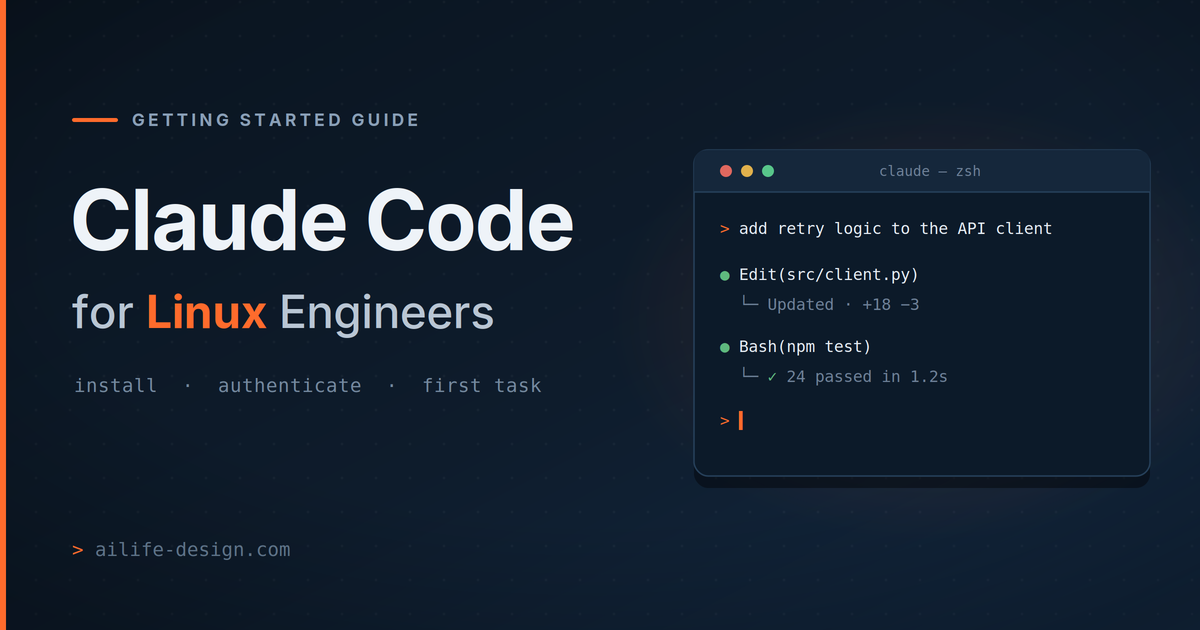
「AIは使ってみたいが、チャットbot的なものには乗り気になれない」という人へ
対象にしたのは「Linux とターミナルは毎日触っているが、AI ツールはまだほぼ使っていない」というエンジニアです。チャット AI の「何でも答えてくれる便利サービス」という文脈の話ではなく、ターミナルで動くコーディングエージェントの話です。
今日から実務で安全に Claude Code を使い始めるための地図として書きました。
Claude とは何か — 「超優秀だが、毎朝記憶がリセットされる同僚」
Claude は Anthropic(米国のAI安全性研究企業)が開発する大規模言語モデル(LLM)です。ざっくり言うと、テキストを入力すると「続きを最もそれらしく生成するモデル」です。コード・文章・分析など、言語で表現できる作業全般が得意です。
ただし、検索エンジンでもデータベースでもありません。知識には期限と誤りがあります。
ターミナルに慣れたエンジニア向けのたとえとして、筆者はこう整理しました:
「超優秀だが、毎朝記憶がリセットされる同僚」
これはあとで出てくる CLAUDE.md(引き継ぎメモ)や Skill(手順書)の伏線です。毎朝リセットされる同僚と効率よく働くコツは、良い引き継ぎ資料を渡すことに尽きます。イメージは「優秀な中途エンジニアを毎朝初日として迎える」状況。初日に README・コーディング規約・「この処理のここに地雷がある」というメモを手渡せば、その日のうちに即戦力になります。逆に何も渡さなければ、どれだけ優秀でも見当違いの方向に走ってしまう。Claude に文脈(コンテキスト)を渡すとは、まさにこの引き継ぎ資料を用意することなのです。
Claude の種類:「モデル」と「製品」の 2 軸で整理する
混乱しやすいのが「Claude Sonnet」「Claude Code」といった名称の違いです。大きく 2 軸で整理できます。
モデル(頭脳のグレード)
| モデル | 位置づけ |
|---|---|
| Opus 4.8(Max プランで利用可) | 高性能。重い設計・推論に |
| Sonnet 4.6 | バランス型。日常コーディングの主力 |
| Haiku 4.5 | 高速・低コスト。探索や軽作業に |
2026年6月9日にリリースされたが、同月12日に米国政府の輸出規制指令により全ユーザーへのアクセスが停止された。Jailbreak手法の発見を理由に国家安全保障上の措置が取られたもので、Anthropicも異議を申し立てている。2026年6月現在、利用不可。
製品(使う場所・インターフェース)
- Claude.ai — ブラウザ/アプリのチャット。調査・文章・壁打ち
- Claude Code — ターミナルで動くコーディングエージェント(本記事の主役)
- Claude API — 自作ツールやパイプラインに組み込む
同じ Sonnet というモデルを、チャットでもターミナルでも API でも使えます。「どのモデルを使うか」と「どこで使うか」は独立した選択肢です。
まずは使ってみよう ① — Claude.ai で「会話の感覚」を掴む
claude.ai にログインして、最初の 5 分は実務の文章を投げてみるのがおすすめです。英文メールの下書き、仕様書の要約、エラーメッセージの解説など。
曖昧に頼むと曖昧に返ってくる。「入力・出力・制約」を明示すると一気に精度が上がった。良いバグレポートを書く感覚と同じ。
まずは使ってみよう ② — Claude Code のインストールと起動
Claude Code(ターミナルで動くコーディングエージェント)は Node.js 18+ があれば即インストールできます。
# インストール
$ npm install -g @anthropic-ai/claude-code

# プロジェクトで起動
$ cd ~/Projects/my-app
$ claude

# 初期設定:CLAUDE.md を自動生成(リポジトリを読んで引き継ぎメモの叩き台を作る)
> /init
Claude Code の正体は「エージェントループ(ツール呼び出しが続く限り回り続けるループ)」です。「タスクを受ける → ツールを選ぶ → 実行 → 結果を見る → 次の一手」を完了まで繰り返します。使うツールは本物です:ファイル読み書き・bash・grep・git。
最初のお題は「このリポジトリの構成を説明して」など、読む系から始めると安心です。危険な操作(ファイル削除・git push など)は実行前に必ず許可を求めてきます。
CLAUDE.md(毎セッション読み込まれるプロジェクトの引き継ぎメモ)には、コーディング規約・ビルド手順・注意点などを書いておきます。毎朝リセットされる同僚への引き継ぎシートです。
4 つの基本操作
① Plan Mode — 「いきなり書かせない」読み取り専用モード
Shift+Tab を押すたびにモードがサイクルし、Plan Mode に切り替えられます(数回押す必要がある場合もあります)。この状態では Claude はコードを一切変更しません。調査・計画だけを行い、人間が承認したら初めて実行フェーズに移ります。
設計の議論と実装を分離できるのが最大の利点です。レビューするのは差分ではなく「方針」。AI に不慣れなうちの事故防止にもなるので、まず Plan Mode を既定の習慣にするのをおすすめします。
② Model — 頭脳を使い分ける
/model コマンドでいつでも切り替えられます。
- Opus 4.8:アーキテクチャ設計、大規模リファクタ、難しいデバッグ(重い・高コスト)
- Sonnet 4.6:日常のコーディング、レビュー、テスト作成(主力・バランス)
- Haiku 4.5:コード検索、軽い質問、サブエージェントの探索役(高速・低コスト)
迷ったら Sonnet から始める。「Sonnet で 2 回失敗したら上位モデルへ」が体感コスパの良いルール。モデルはコンパイラの最適化レベルのようなもの。常時 -O3 は不要。
③ Think Mode — 考える時間を渡す
think / ultrathink などのキーワードをプロンプトに付けると、回答前の内部推論に使うトークン(テキストの基本単位。LLMの処理・課金の基本単位)量が増えます。ultrathink が最大です。
> think: この設計の問題点を洗い出して
> ultrathink: 認証基盤の移行計画を立てて。まだコードは書かないで
使いどころ:設計判断・原因不明のバグ・トレードオフ比較。単純な修正・定型作業には不要(遅く高くなるだけ)。Plan Mode と組み合わせると「じっくり考えた計画 → 承認 → 実行」という最強の流れになります。
注意:思考トークンもコストに含まれます。簡単な作業に ultrathink は「ls に sudo を付ける」ようなものです。
④ Token — 文脈とコストの単位
LLM はテキストを「トークン(単語や文字を細かく分割した単位)」で処理します。入力・出力ともトークン数で課金されます。日本語は英語よりトークン効率が悪く、同じ内容でも割高になりがちです。
コンテキストウィンドウ(一度に扱える作業メモリ)はいわば「作業机の広さ」です。あふれると古い文脈から忘れていきます。
/context— 現在のトークン使用量を確認/compact— 会話を要約して圧縮(机を片付ける)/clear— 仕切り直し
実務のコツ:長大なログや無関係なファイルを貼らない。大きな調査は後述のサブエージェントに隔離する。机を散らかさない設計がそのまま品質とコストに効きます。
Pro/Max サブスクではトークン消費が使用量上限として効いてくる。Claude API を直接使う場合はトークンが直接課金になるため、自動チャージ(オートリロード)はデフォルトで OFF にしておくことをおすすめする。想定外の請求を防ぐための基本設定。
サブエージェント — 「子 Claude」に作業を委譲する
サブエージェント(独立した文脈を持つ子プロセスのような Claude)は、メインセッションの文脈を汚さずに重い作業を切り出せます。プロセスを fork して重い処理を逃がす感覚です。
- Explore — コード探索専用の組み込みエージェント(Haiku・読み取り専用)
- Plan — Plan Mode 中の調査担当(組み込み・読み取り専用)
- general-purpose — 複雑な調査・実装の汎用エージェント(組み込み・全ツール利用可)
- カスタム —
.claude/agents/に markdown ファイルを置いて自作
利点:文脈を汚さない(結果の要約だけ返ってくる)、並列実行できる、ツール・モデルを役割ごとに制限できる。/agents コマンドで全エージェントの状態を一覧・管理できます。
サブエージェントはさらに自分のサブエージェント(孫)を起動することもできます(v2.1.172 以降)。バックグラウンド実行では深さに上限があり、暴走を防ぐ設計になっています。
応用:サブエージェントで「監査」する
書いた本人はミスを見落とします。別の文脈を持つエージェントにレビューさせると、実装時の思い込みを引き継がないため見落としを拾いやすくなります。
# .claude/agents/reviewer.md
---
name: code-reviewer
tools: Read, Grep, Glob  # 読み取り専用のみ
---
差分をセキュリティ・規約・性能の観点でレビューし、指摘を列挙せよ
監査役には Read/Grep のみ許可。「レビュー中に直しちゃう」事故を構造的に防ぎます。チームの観点をエージェント定義に固定すれば、毎回同じ品質のレビューが得られます。
「実装が終わったら code-reviewer に監査させて、指摘を直してから報告して」と一文添えるだけで、実装→レビュー→修正のサイクルが自動で回る。
Skill — チームの「手順書」を渡す
Skill(必要なときだけ読み込まれるノウハウ集)は、Claude が特定のタスクに取り組む際にオンデマンドで読み込まれる手順書です。
# .claude/skills/release/SKILL.md
---
name: release
description: リリース作業の手順。タグ付け・変更履歴・デプロイ時に使用
---
1. CHANGELOG.md を更新…
2. git tag -a vX.Y.Z …
description を見て、関連タスクのときだけ自動で読み込みます。常駐しないので文脈を圧迫しません。~/.claude/skills/ に置けば全プロジェクト共通、プロジェクト直下の .claude/skills/ に置けばそのリポジトリ限定で使えます。git で共有すればチーム全員の Claude が同じ手順で動きます。
CLAUDE.md との使い分け:CLAUDE.md は毎セッション読む「常時ルール」、Skill は時々使う「手順書」。CLAUDE.md が長文化してきたら、手順部分を Skill に切り出すのが定石です。
Hook — 「必ず実行」を保証する
Hook(ライフサイクルイベントに仕込む自動実行コマンド)は、git hooks と同じメンタルモデルで理解できます。
| イベント | 用途の例 |
|---|---|
| PreToolUse | 危険な bash コマンドをブロック |
| PostToolUse | 編集後に formatter / lint を実行 |
| SessionStart | 仕様書や進捗メモを自動注入 |
| Stop | 完了時に自動コミット・記録 |
// .claude/settings.json(共有設定)または ~/.claude/settings.json(個人設定)
{
  "hooks": {
    "PreToolUse": [{
      "matcher": "Bash",
      "hooks": [{ "type": "command", "command": "check-cmd.sh" }]
    }]
  }
}
「プロンプトはお願い、Hook は強制」。lint・秘密情報チェックなど、毎回必ず走らせたい処理は CLAUDE.md に書かずに Hook にします。exit code 2 を返すと操作をブロックしてエラーを Claude に返せます。
使い分け早見表
「どの層に書くか」を間違えないことが、快適さの 9 割です。
| 仕組み | 読み込み | 向いている内容 | 例 |
|---|---|---|---|
| CLAUDE.md | 毎セッション | 常に守るルール・前提 | 規約 / ビルド方法 |
| Skill | 必要なときだけ | 時々使う手順書 | リリース手順 |
| Hook | イベント時に必ず | 強制したい自動処理 | lint / コマンド検査 |
| Subagent | 委譲したとき | 隔離したい重い作業 | 調査 / 監査 |
| MCP | 接続時 | 外部システム連携 | DB / GitHub |
判断基準:毎ターン真であるべき事実 → CLAUDE.md / 時々の手順 → Skill / 必ず実行 → Hook / 文脈を隔離 → Subagent
MCP — AI と外部ツールをつなぐ「共通規格」
MCP(Model Context Protocol)(AIと外部ツールを接続する標準プロトコル。Anthropic発のオープン規格)は、Claude と外部システムをつなぐ USB-C のようなものです。対応サーバーを追加するだけで、Claude が新しい能力(ツール)を獲得します。
- GitHub / GitLab
- データベース
- Slack / Jira
- 社内 API
例:「昨日の障害チケットを Jira から取って原因をログと突き合わせて」が一続きの指示で完結します。
# HTTP サーバー(リモート)として接続する場合
$ claude mcp add --transport http github https://api.githubcopilot.com/mcp/

# 接続状態の確認
> /mcp
接続方式は主に 2 つ:stdio(ローカルプロセス)と HTTP(リモート)。スコープは個人用(~/.claude.json)とプロジェクト共有(.mcp.json)を使い分けます。
導入自体は簡単。だからこそ何を繋ぐかが重要。信頼できる提供元のサーバーのみ接続すること。認証情報の扱いと、社内データを外部に出さない構成かを必ず確認する。
今日から始める 3 ステップ
- インストールして /init — 自分のリポジトリで CLAUDE.md を作るところまで(10 分)
- Plan Mode で小さなタスク — Shift+Tab → 計画をレビュー → 承認して実行。読む系タスクから
- CLAUDE.md を育てる — 指示し直したことをルールとして追記。Skill / Hook は慣れてから
参考:docs.claude.com(公式ドキュメント)/ code.claude.com/docs(Claude Code)



コメント