はじめに
結論から言うと:Proプラン契約があっても、API利用には別途クレジット購入が必要です。
「Claude CodeのProプランを使っているんだから、APIもそのまま使えるだろう」——市場調査用のデモアプリを作ろうとしたとき、私はそう思っていました。これが大きな誤解でした。
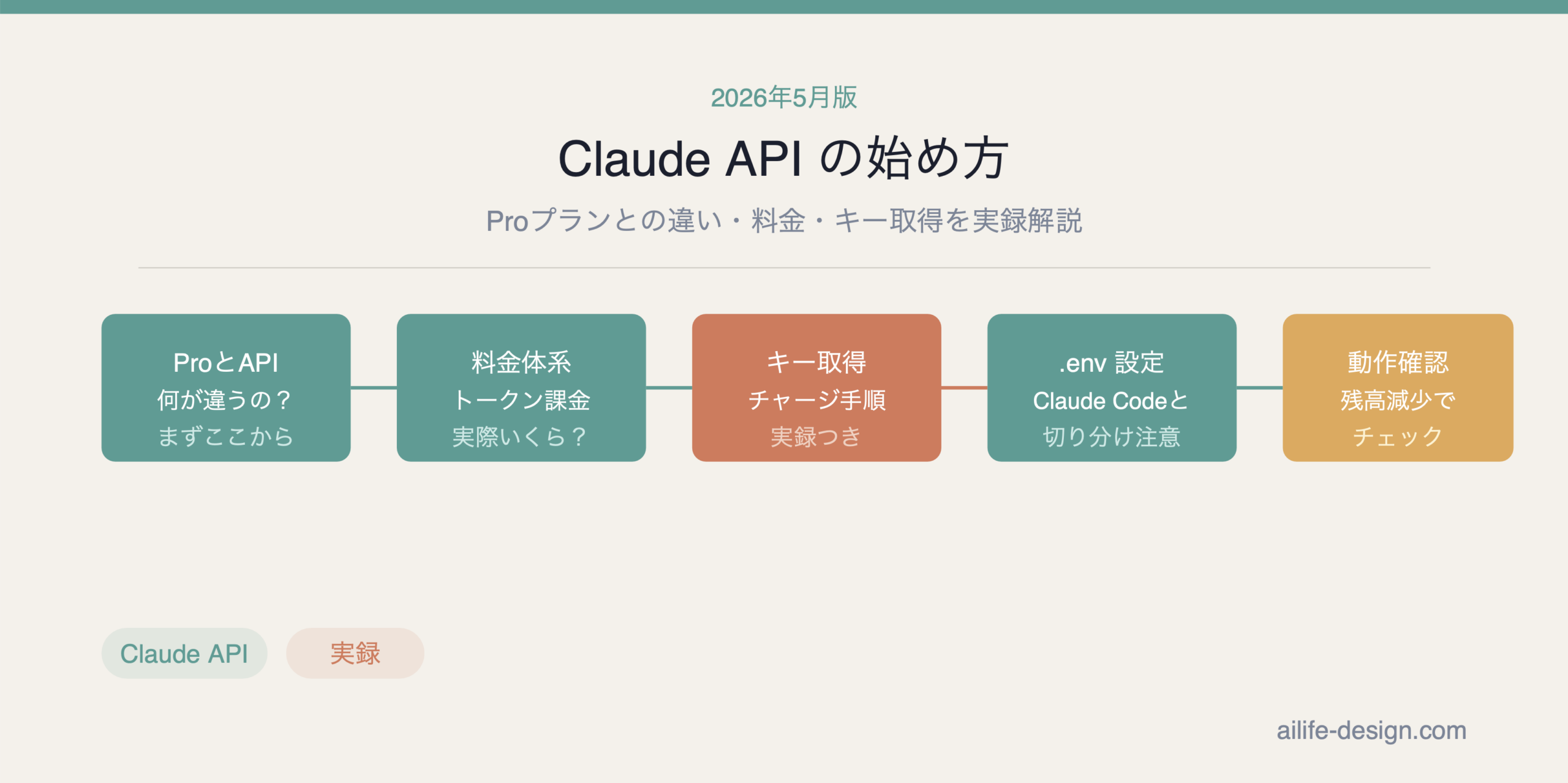
この記事では、その誤解の解消から始めて、APIキーの取得・クレジットチャージ・動作確認まで、私が実際に詰まったポイントをすべて共有します。同じところで時間を溶かさないための実録です。
この記事でわかること
- Claude.aiのProプランとClaude APIが別課金である理由
- APIとは何か、どんな場面で使うのか
- APIの料金体系と実際にかかるコストの目安
- APIキーの発行手順とチャージ時のハマりポイント2つ
- Pythonでの動作確認方法と.envの設定
なぜProプランだけではAPIは使えないのか
ここが最初に引っかかるポイントなので、先に整理しておきます。
Claude.ai / Claude CodeのProプランで使えるもの
Claude.ai(Anthropicが開発したAI「Claude(クロード)」のウェブサービス。ブラウザやアプリから使える)のProサブスクリプション(月払い約$20/年払い$200・実質約$17/月)では、次のものが使えます。
- Claude.ai のウェブチャット・スマホアプリ
- Claude Code(主にターミナルで動くCLIツール。VS Code・JetBrainsなど主要IDEとの連携も可能。コードの質問・ファイル操作・コマンド実行などをClaudeと一緒に行える)
- Projects、Artifacts、ファイルアップロードなどのUI機能
これらはすべて「自分がブラウザやターミナルを通してClaudeと会話する」ための機能です。あくまで人間が操作する前提で設計されています。
APIは「プログラムがClaudeを呼ぶ」ための別サービス
APIは、自分が作るアプリやスクリプトの中からClaudeを呼び出すためのものです。
たとえば「Pythonスクリプトが自動でClaudeに質問して、返答を処理してスプレッドシートに書き込む」という動作をさせたい場合、操作するのは人間ではなくプログラムです。この場合はAPIを使います。
| Claude.ai / Claude Code(Proプラン) | Claude API | |
|---|---|---|
| 使う主体 | 人間 | プログラム・アプリ |
| 操作方法 | ブラウザ・ターミナル | 公式SDK(Python/TypeScript等)またはHTTPリクエスト |
| 課金方式 | 月額固定(サブスク) | 使ったトークン数に応じた従量制 |
| 用途 | 個人の作業・開発補助 | 自作アプリへのAI機能組み込み |
なぜ別々になっているのか
Proプランは「1人のユーザーが何回Claudeと会話しても月額固定」という設計です。これは個人利用に合理的な形です。
一方APIは、開発者が作ったアプリを何千人ものユーザーが使う場面を想定しています。そこでは使った分だけ課金されるトークン制が合理的なため、まったく別の仕組みになっています。
Netflixの個人サブスクリプション(自分で映画を見る)と、Netflixのコンテンツライセンス契約(他社が自社サービスで映画を配信する)が別契約なのと同じ感覚です。どちらも「Netflixのコンテンツ」を使いますが、目的も課金体系もまったく異なります。
つまり、Proプランはすでに持っていても、API利用には別途クレジットの購入が必要です。
そもそもAPIとは何か
APIをすでに知っている方はこのセクションを読み飛ばしてください。
APIを一言で言うと「ソフトウェア同士をつなぐ窓口」
API(Application Programming Interface)とは、あるソフトウェアの機能を別のプログラムから呼び出すための仕組みです。
わかりやすい例えを使うと、レストランの注文システムに近いです。キッチン(AIモデル)に直接入ることはできませんが、ウェイター(API)を通して「これを作ってください」と伝えると、結果が返ってきます。こちらはキッチンの内部構造を知らなくてよく、決まった形式で注文するだけで済みます。
UIで使うのとAPIで使うのは何が違うか
Claude.aiのウェブサイトやアプリを開いてチャットするのは、人間がブラウザを通してClaudeと会話している状態です。APIを使うと、その会話部分をプログラムが自動で行えます。人間が画面を見てコピー&ペーストしなくても、コードが自動でClaudeに問いかけ、返答を受け取り、次の処理に渡せます。
APIが便利な場面
繰り返し処理の自動化
「100件のレビューを1件ずつ要約したい」「毎朝ニュースを自動収集して要点をまとめたい」といった繰り返し作業は、APIを使えば完全自動化できます。手作業でやれば数時間かかる処理が、スクリプトを一度書けば数分で終わります。
自分のアプリにAIを組み込む
WebアプリやモバイルアプリにAI機能を埋め込めます。「ユーザーが入力したテキストをClaudeが分析して結果を表示する」「チャットボットとして応答する」といった機能を、自分のサービスに持たせられます。
他のツールとの連携
スプレッドシート、データベース、Slack、メールなど、既存のツールとClaudeを連携させることができます。たとえば「新しいお問い合わせメールが届いたら自動で返信案を生成する」といった処理が実現できます。
Claude.aiのUIでできないことを実現する
APIを直接使うと、システムプロンプトの細かい制御、出力フォーマットの指定、複数の会話セッションの並列処理など、UIでは難しい高度な使い方が可能になります。
Claude APIの料金体系
「トークン」単位で課金される
Claude APIはトークン(テキストを処理するときの最小単位。英語で1トークン≒4文字、日本語では1文字≒1〜2トークン程度)という単位で料金が決まります。送った文章(入力)と受け取った返答(出力)のそれぞれに料金がかかります。
現在の主要モデル料金(2026年5月時点)
料金は100万トークン(MTok)あたりのUSD表記です。
| モデル | 入力 | 出力 | 用途の目安 |
|---|---|---|---|
| Claude Haiku 4.5(高速・低コスト) | $1.00 / MTok | $5.00 / MTok | シンプルなタスク・大量処理 |
| Claude Sonnet 4.6(中位・日常作業向き) | $3.00 / MTok | $15.00 / MTok | ほとんどの実用ユース |
| Claude Opus 4.7(最上位・複雑な推論向き) | $5.00 / MTok | $25.00 / MTok | 高度な分析・複雑なタスク |
実際いくらかかるの?
日本語1,000文字はおよそ1,500〜2,000トークン前後です。Sonnetで「日本語1,000文字を送って500文字の要約を返してもらう」処理1回のコストを計算すると、次のようになります。
- 入力約1,500トークン × $3 / 100万 = 約$0.0045
- 出力約750トークン × $15 / 100万 = 約$0.011
- 合計:約$0.016(約2.4円、$1=150円換算)
同じ処理を1,000回繰り返すと約$16(約2,400円)です。スクリプトの開発・テスト段階では呼び出し回数がそれほど多くならないため、$10のチャージで約600回程度は動作確認できます。本番運用で大量処理するケースは別途試算が必要です。
最初のチャージ$10で、デモを作って数十回の動作確認を行いましたが、残高の減りはほとんど感じませんでした。プロトタイプ段階では料金よりも「ちゃんと動くか」の検証に集中して大丈夫です。
コストを下げる仕組みも用意されている(中・上級者向け)
慣れてきたら試したい機能が2つあります。
Batch API:大量のリクエストをまとめて非同期処理する仕組みです。たとえば「1,000件のテキストを一括で要約したい」といった、急ぎではない大量処理に向いています。リアルタイムで返答を受け取る通常のAPIとは異なり、結果が返ってくるまで時間がかかりますが、その代わり通常料金の50%引きで処理できます。
プロンプトキャッシング:同じシステムプロンプト(AIへの前置き指示)や長いドキュメント・会話履歴を毎回送り続けるケースで有効です。一度処理されたプロンプトをキャッシュに保存しておくことで、次回以降はキャッシュから読み出すためコストが通常の10%になります。ただしキャッシュへの書き込み時にはコストが発生します(5分間保持するキャッシュは通常の1.25倍、1時間保持するキャッシュは2倍)。
なぜAPIキーが必要になったか
今回作ろうとしていたのは、競合他社の動向をまとめてレポートしてくれるデモアプリです。Webスクレイピングで取得したテキストをClaudeに投げて要約・分析させる、というシンプルな構成を想定していました。
このように「プログラムからClaudeを呼び出す」用途では、Proプランは使えません。APIキーを取得して、クレジットをチャージする必要があります。
Claude ConsoleでのAPIキー取得手順
アカウント作成・ログイン
まずは platform.claude.com(旧: console.anthropic.com から自動転送されます)にアクセスします。同じメールアドレスでClaude.aiを使っている方は、そのままログインできます。
APIキーの発行
ログイン後、左サイドバーの「Settings」→「Keys」を選択し、「Create Key」ボタンをクリックします。キーに名前をつけて(例:demo-market-research)発行すると、sk-ant-api03-... という形式の文字列が表示されます。
このキーは発行直後にしか全文表示されません。必ずこのタイミングでコピーしておいてください。後から確認しようとしても、マスクされて見えなくなります。
クレジットのチャージ手順
APIを使うにはクレジットの購入が必要です。左サイドバーの「Billing」から進みます。
ハマりポイント①:「Add credits」ボタンが反応しないときの対処(私の環境の場合)
私の環境では、PCのChromeで「Add credits」ボタンをクリックしても、金額入力フォームや決済画面に進みませんでした。ボタンは表示されているのに反応せず、エラーも出ない状態です。
Firefoxに変えても同じで、キャッシュクリアも効果なし。原因は特定できておらず、私の操作や環境(拡張機能・広告ブロッカーなど)が影響していた可能性もあります。決済フォームがブラウザの拡張機能によってブロックされるケースは一般的に起きることがあるため、まずは拡張機能をオフにして試してみるのが先決かもしれません。
試しにスマートフォンのSafariで同じページを開いたところ、あっさり購入フローに進むことができました。PCで詰まった場合の一つの選択肢として参考にしてください。
iPhoneのSafariで platform.claude.com を開いたところ、問題なく購入できました。あくまで私の環境での話ですが、PCで詰まったらスマホも試してみる価値はあります。
ハマりポイント②:Auto-reload(自動チャージ)はデフォルトOFF——そのままにしておくのがおすすめ
クレジット購入画面には「Auto-reload」という設定があります。残高が一定額を下回ったときに自動でチャージしてくれる機能です。
この設定はチャージ画面に入るまで表示されません。Billing画面のトップには出ておらず、「Add credits」をクリックして購入フローに入ったときに初めて選択肢として現れます。
デフォルトはOFFです。慣れないうちはそのままOFFにしておくことをおすすめします。オートリロードをONにしておくと、スクリプトのバグや意図しない大量呼び出しが起きたときに、気づかないまま自動でチャージされ続ける可能性があります。最初は手動でチャージして、残高と使用量を自分の目で確認しながら感覚をつかむほうが安心です。
オートリロードをONにする場合は、しきい値と補充額を必ず自分で確認してから設定してください。無限ループのスクリプトや、トークン消費が多い処理を誤って走らせると、気づいたときには大きな金額になっていることがあります。
.envへの設定方法
APIキーはコードに直書きせず、環境変数として管理するのが基本です。プロジェクトのルートに .env ファイルを作成し、以下のように記述します。
ANTHROPIC_API_KEY=sk-ant-api03-ここにAPIキーを貼り付けPythonであれば python-dotenv(pip install python-dotenv でインストール)を使って読み込みます。load_dotenv() はクライアント生成より前に呼ぶことがポイントです。
from dotenv import load_dotenv
load_dotenv()  # 最初に呼ぶ

import anthropic
import os

api_key = os.environ.get("ANTHROPIC_API_KEY")また、.env ファイルは必ず .gitignore に追加してください。APIキーをGitHubにプッシュすると悪用されるリスクがあります(GitHubはAnthropicと連携してキー漏洩を検知・無効化する仕組みを持っていますが、漏らさない運用が大前提です)。
.envを .gitignore の1行に追加しておくだけで防げます。
動作確認の方法
設定が完了したら、実際にAPIを叩いて動作確認をします。Pythonの場合、以下のような最小限のスクリプトで確認できます。
from dotenv import load_dotenv
load_dotenv()

import anthropic

client = anthropic.Anthropic()

message = client.messages.create(
    model="claude-sonnet-4-6",
    max_tokens=1024,
    messages=[
        {"role": "user", "content": "Hello, Claude. Say 'API is working' in Japanese."}
    ]
)

print(message.content[0].text)
「APIは動いています」のような返答が返ってくれば成功です。
クレジット残高で確認する
動作確認のもう一つの方法は、platform.claude.comのBilling画面でクレジット残高が減っているかを確認することです。ただし残高の反映には数分〜十数分の遅延があるため、実行直後に変化がなくても焦らず少し待ってから確認してください。残高が変わらない場合は、環境変数が正しく読み込まれていないか、エラーがサイレントに握り潰されている可能性があります。
まとめ
- ProプランとAPIは別物。プログラムからClaudeを呼ぶにはAPIクレジットが必要
- platform.claude.com → Settings → Keys でキーを発行。発行直後にコピー保存する
- 「Add credits」でPCブラウザが反応しない場合はまず拡張機能をオフに。それでもダメならスマホも試してみる(私の場合iPhoneのSafariで解決)
- Auto-reload(自動チャージ)はデフォルトOFF。慣れないうちはそのままにして手動管理が安心
- APIキーは .env で管理し、.gitignore に追加する
- Sonnetで日本語1,000文字→500文字要約の処理は1回約$0.016(約2.4円)。$10のチャージで約600回程度試せる
- Billing残高の反映は数分〜十数分の遅延あり。動作確認後は少し待ってから確認する
APIキー取得自体は15分もあれば終わる作業ですが、購入ボタンが反応しないトラブルで思いのほか時間を取られました。同じ状況の方がいたら、まずスマホで試してみてください(私の環境固有の問題かもしれませんが)。
次回は実際に市場調査デモアプリの構成と実装について書く予定です。



コメント